開発モードの有効化
開発モードのメリット
開発モードでは、翻訳データの取得とレポート反映がすぐに行われます。端末ごとに自動生成される Client ID をダッシュボードに登録する必要があります。
また、開発モードを有効にするとプレビュートランスレーションも利用でき、公開前に翻訳内容を確認できます。
ステップ1: Client ID を取得
SDK 初期化時に自動で Client ID が生成されます。アプリ実行後にコンソールログを確認してください。
- アプリを実行
- コンソール出力を
Client IDでフィルタ - 次のような行を探します:
Client ID: fa78f73b-625f-4805-91af-e64939b43b05
ステップ2: Client ID をダッシュボードへ登録
- WOVN ダッシュボードにアクセス
- 対象プロジェクトを開く
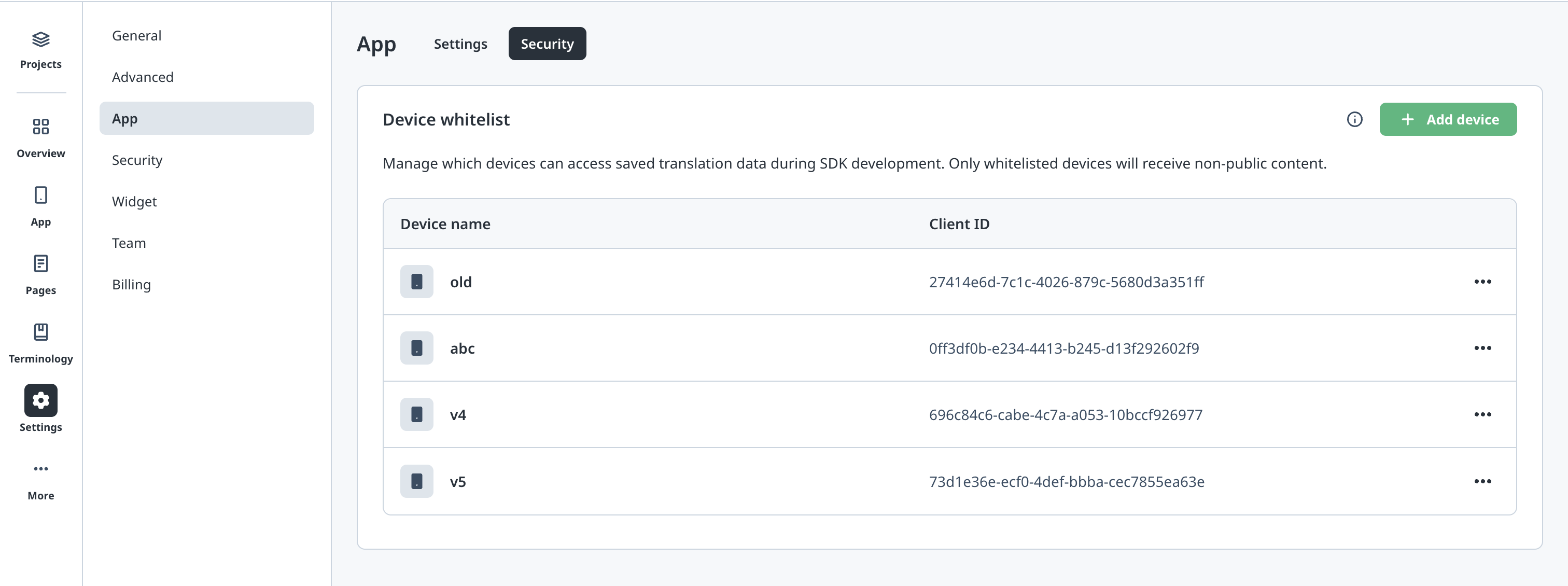
- Settings → App → Securityへ移動
- Add Device を押して Client ID を入力
ステップ3: 開発モードが有効か確認
登録後は以下を実行します。
-
サーバー反映まで 2〜3 分待機
-
アプリを再実行
-
コンソールログを
Is development modeでフィルタ -
次のログが表示されれば成功です:
Is development mode: true
ステップ4: 収集されたテキストを確認
開発モードでは、新規テキストが自動で WOVN ダッシュボードへ報告されます。
- アプリ内のさまざまな画面を閲覧
- ダッシュボードで対象プロジェクトのテキスト管理を開く
- 新しく検出されたテキストが表示されていることを確認
Flutter の表示タブ
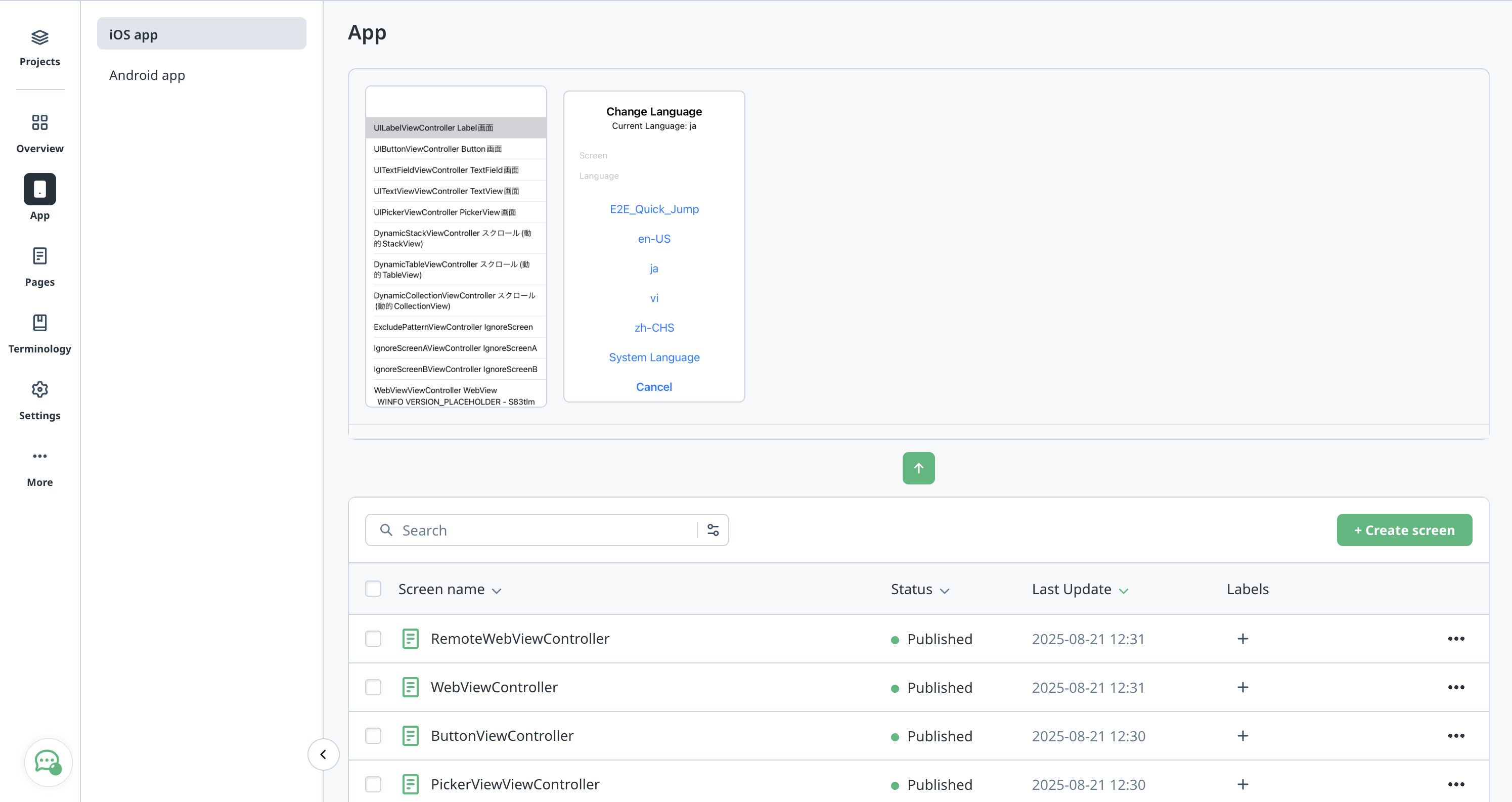
Flutter はクロスプラットフォームのため、Flutter で Android / iOS / Web を開発している場合でも、報告されたテキストは WOVN ダッシュボードの iOS タブに表示されます。
反映時間
テキストがダッシュボードに表示されるまで 2〜3 分かかる場合があります。
補足事項
Client ID の管理
- Client ID の再発行: アプリを削除して再インストールした場合や新しい端末にインストールした場合、Client ID が変わります。再度ダッシュボードで登録してください。
- ログレベル:
wovn.yaml(またはプラットフォーム設定ファイル)のloglevelを0に設定し、Client ID や開発モードステータスをコンソールに表示させましょう。 - 反映遅延: ダッシュボード側の設定変更が端末に反映されるまで最大 2〜3 分かかることがあります。