プレビュートランスレーション機能
プレビュートランスレーション機能を使うと、アプリ運用者は Flutter アプリ内で保存済み (未公開) 翻訳を確認でき、エンドユーザーは公開済みのコンテンツのみを表示します。レイアウト変更や文言更新を公開前に検証したい場合に便利です。
仕組み
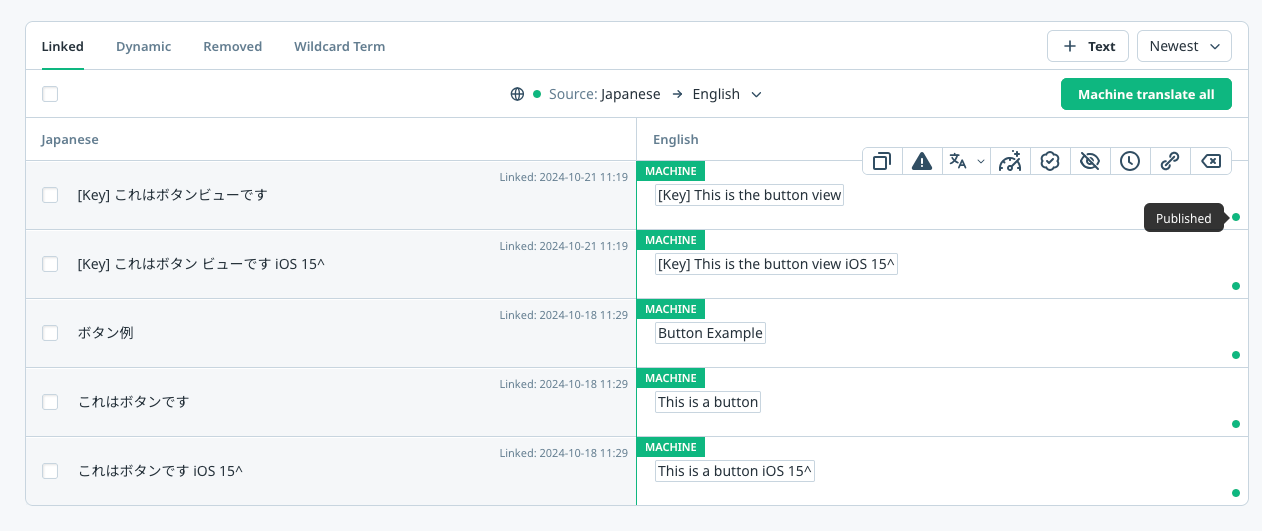
- エンドユーザー (Development Mode が無効) は WOVN ダッシュボードで公開済みの翻訳のみを表示します。
- アプリ運用者 ( 開発モード の端末) は未公開の保存済み翻訳も表示します。
- Development Mode を無効にするとプレビューモードも自動的に無効になり、保存済みの内容は本番ユーザーに表示されません。
前提条件
- 開発モードの有効化 に従い、Client ID で端末を登録します。
- Flutter SDK v4 (
Wovn.initialize) を利用してLocalSettingsを設定できる状態にします。
プレビュートランスレーションを有効にする
-
Wovn.initializeのLocalSettingsでプレビューモードを有効化します。lib/main.dartawait Wovn.initialize(
token: 'YOUR_TOKEN',
config: const LocalSettings(
logLevel: 0,
translationPreviewMode: true,
),
); -
ファイルを保存し、開発モード端末で Flutter アプリを再起動します。
-
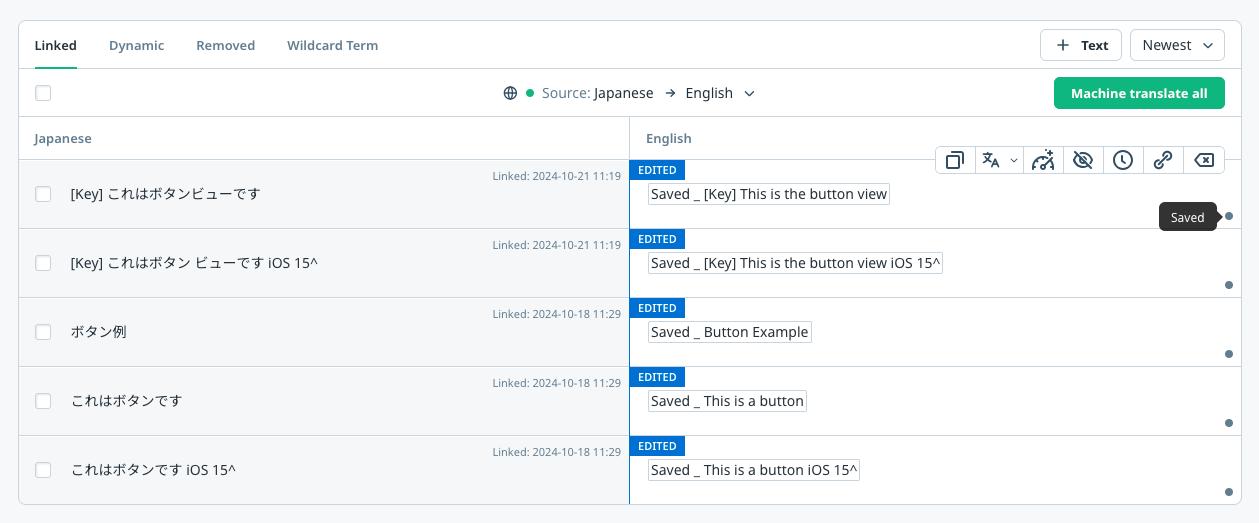
WOVN ダッシュボードで翻訳を編集後、Publish ではなく Save をクリックし、画面を再読み込みします。プレビューモードが有効な端末のみ保存済みテキストが表示されます。
期待できる挙動
- Development Mode に登録済みの端末は、ダッシュボードで Save を押した直後の翻訳を表示します。
- Development Mode を使っていない端末は公開済み翻訳のみを表示します。
- Development Mode を無効にするか
translationPreviewModeをfalseに戻すと、全端末が公開済み翻訳のみの表示に戻ります。
トラブルシューティング
- プレビューフラグが反映されない: 端末の Client ID が Settings → App → Security に登録され、ステータスが active になっているか確認してください。
- 公開済みのまま変わらない:
translationPreviewModeがtrueであること、設定後にアプリを再起動したことを確認してください。 - 保存済みテキストが古い: 保存内容の反映に最大 1 分程度かかることがあります。Save 後に画面を更新するか、アプリを再起動してください。