開発モードの有効化
開発モードのメリット
開発モードは迅速なレポートと即時の翻訳更新を可能にします。各デバイスのインストールごとに固有のクライアントIDが生成され、登録が必要です。
また、開発モードでは翻訳プレビューが有効になり、公開前に保存された翻訳をプレビューできます。
ステップ1:クライアントIDを取得
クライアントIDはSDKの初期化時に自動的に生成されます。アプリを実行した後、コンソールログで確認できます。
- Xcodeでアプリを実行
- コンソール出力で
Client IDでフィルター - 以下のような行を探します:
Client ID: fa78f73b-625f-4805-91af-e64939b43b05
ステップ2:クライアントIDを登録
- WOVNダッシュボードを開く
- プロジェクトに移動
- 設定 → アプリ → セキュリティに移動
- デバイスを追加をクリックし、クライアントIDを入力
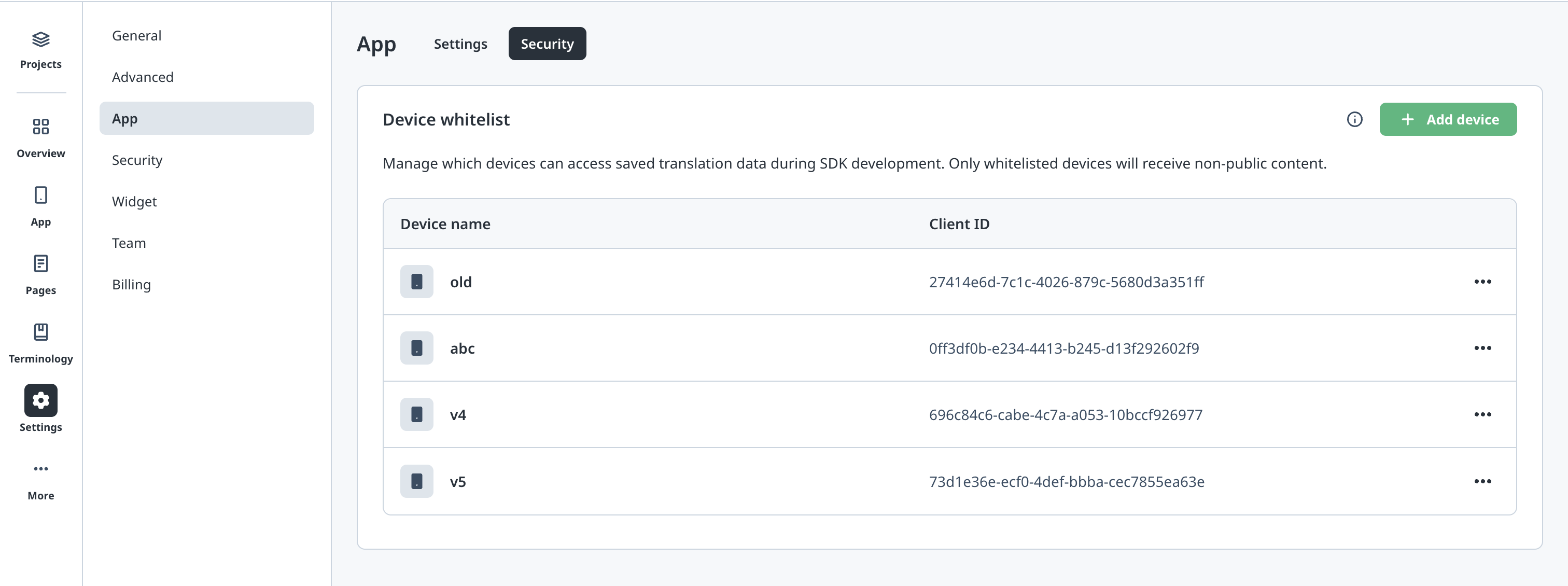
ステップ3:開発モードの有効化を確認
クライアントIDを登録した後:
-
サーバーに変更が反映されるまで2〜3分待機
-
アプリを再実行
-
コンソールログを
Is development modeでフィルター -
以下が表示されるはずです:
Is development mode: true
ステップ4:レポートされたテキストを確認
開発モードがアクティブになると、アプリは新しく検出されたテキストを自動的にWOVNダッシュボードにレポートします。この機能を確認するには:
- アプリ内を移動してさまざまなテキスト要素を表示
- WOVNダッシュボードを開き、新しくレポートされたテキストを確認
- レポートされたテキストはプロジェクトのテキスト管理セクションに表示されるはずです
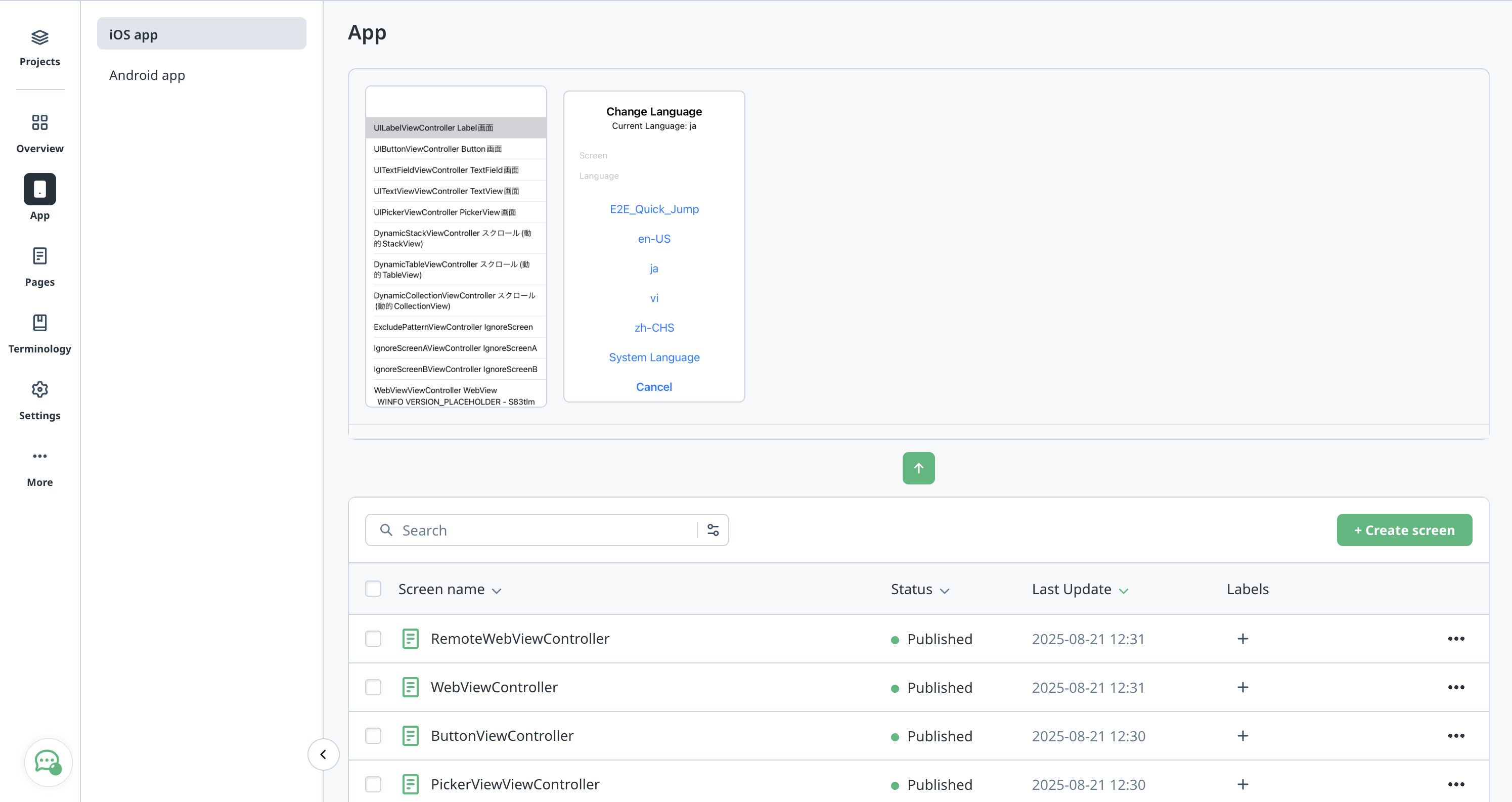
処理時間
サーバーがレポートされたテキストを処理してダッシュボードに表示するまで、2〜3分かかる場合があります。
重要な注意事項
クライアントID管理
- クライアントIDのリセット:アプリを削除して再インストールするか、新しいデバイスにインストールするたびにクライアントIDが変更されます。ダッシュボードに新しいクライアントIDを登録する必要があります。
- ログレベル:開発モードのステータスやクライアントIDを含むすべてのログ情報を表示するには、
WOVNswift.plistファイルのloglevelを0に設定してください。 - 有効化の遅延:ダッシュボードでのクライアントID登録の変更がアプリに反映されるまで、2〜3分かかる場合があります。