開発モードの有効化
開発モードのメリット
開発モードは迅速なレポートと即時の翻訳更新を可能にします。各デバイスのインストールごとに固有のクライアントIDが生成され、登録が必要です。
また、開発モードでは翻訳プレビューが有効になり、公開前に保存された翻訳をプレビューできます。
ステップ1:クライアントIDを確認
クライアントIDは2つの方法で確認できます:
- Logcatを確認:
Wovn: loadDataAndStartWovn:でフィルター - コード内で確認:
Wovn.getClientID()を呼び出す
ステップ2:デバイスを登録
- WOVNダッシュボードを開く
- プロジェクトに移動
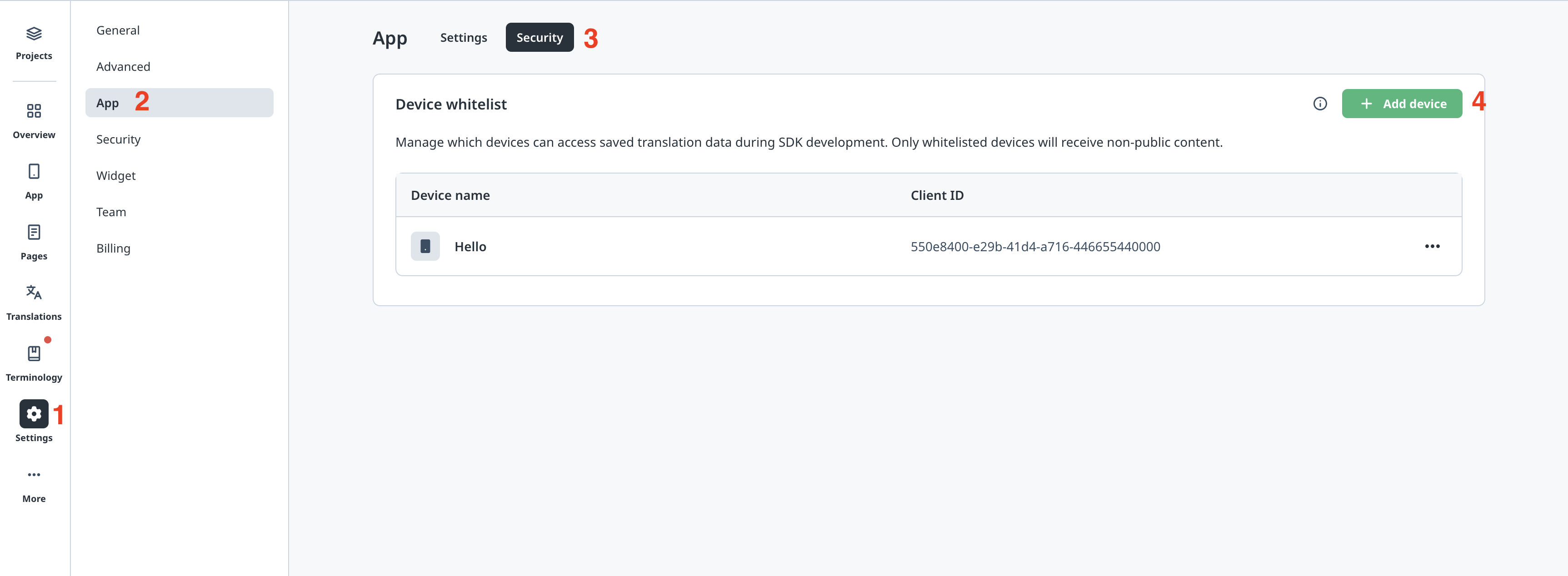
- 設定 → アプリ → セキュリティに移動
- デバイスを追加をクリックし、クライアントIDを入力
ステップ3:開発モードの有効化を確認
登録が反映されるまで2〜3分待ってから、アプリを再起動します。LogcatでWovn: loadDataAndStartWovn:をフィルターすると、Report:ONが表示されるはずです:
Wovn: loadDataAndStartWovn:
    WOVN: Report:ON;ClientID: f147c92d-3d51-442a-871e-6aeb526cc0ea
    Development mode enabled: false
    ClientID: f147c92d-3d51-442a-871e-6aeb526cc0ea
    Helpers.getDeviceLanguages [ko-KP, en-US, ja-JP, vi-VN, it-IT, zh-Hans-CN, zh-Hant-TW]
    Available Languages: [zh-CHS, en-US, vi, ja, it, en-GB, zh-CHT, nl]
    Current Language: en-US
重要な注意事項
クライアントID管理
- クライアントIDのリセット:アプリを削除して再インストールするか、新しいデバイスにインストールするたびにクライアントIDが変更されます。ダッシュボードに新しいクライアントIDを登録する必要があります。
- ログレベル:開発モードのステータスやクライアントIDを含むすべてのログ情報を表示するには、
wovn.propertiesファイルのloglevelを0に設定してください。 - 有効化の遅延:ダッシュボードでのクライアントID登録の変更がアプリに反映されるまで、2〜3分かかる場合があります。